🖱️ Mouse Testi: Tıklama Hızı, Double-Click, CPS ve Scroll Testi (Güncel 2025)
Mouse testi, fare sensörü, tıklama davranışı, çift tıklama hassasiyeti ve CPS (Clicks Per Second) performansını ölçmek için kullanılan en etkili yöntemlerden biridir. Oyun oynarken, tasarım yaparken veya günlük bilgisayar kullanımında mouse performansı büyük önem taşır. Bu rehberde, online mouse testi aracımızı nasıl kullanacağınızı, hangi sorunları tespit edebileceğinizi ve mouse’unuzun gerçek performansını nasıl ölçebileceğinizi detaylı şekilde anlatıyoruz.
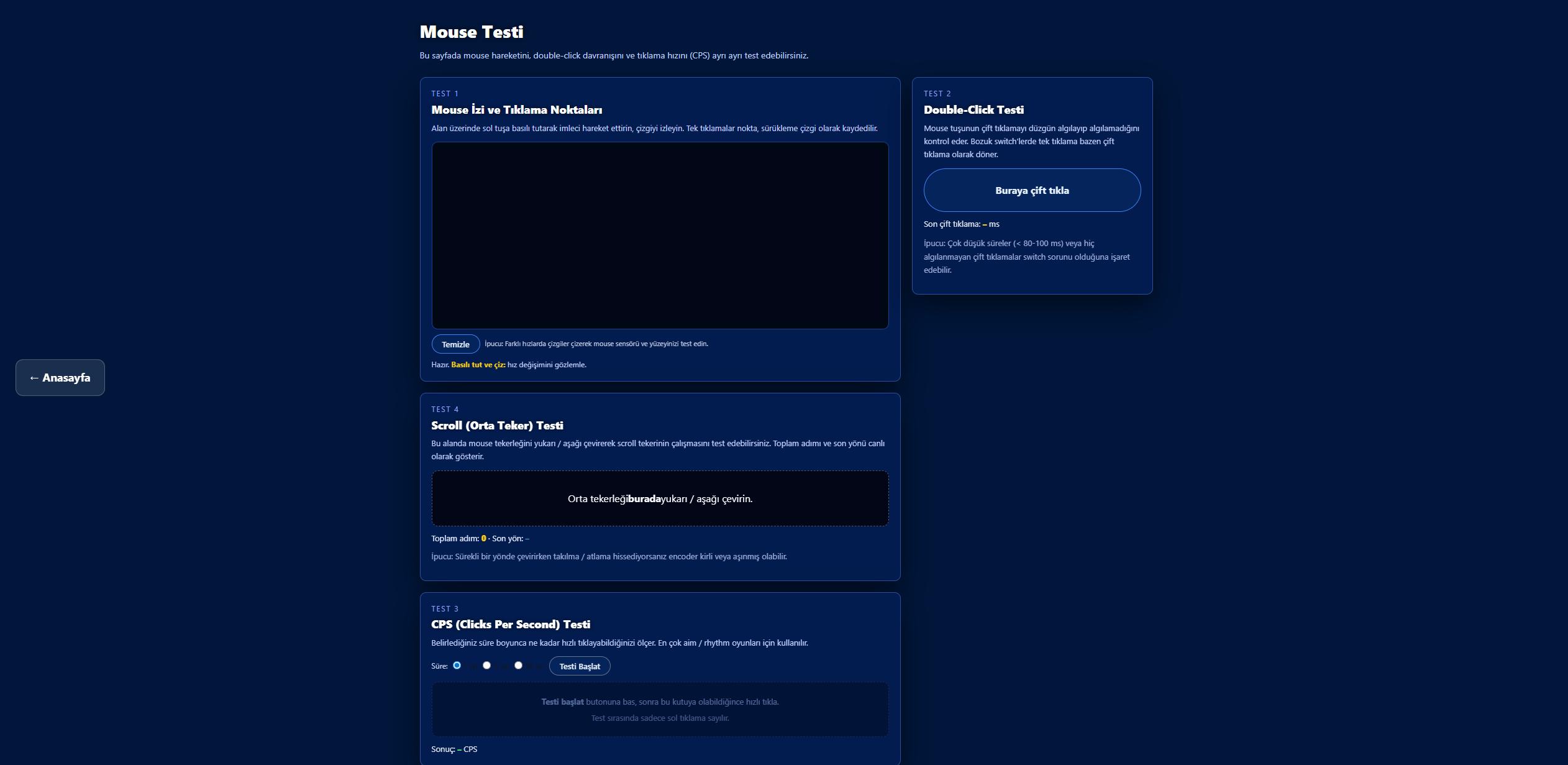
PixelCheckup üzerinde sunulan mouse testi aracı, tıklama izi takibi, çift tıklama testi, CPS ölçümü ve scroll (orta tekerlek) testi gibi tüm işlevleri tek sayfa içerisinde birleştirir. Hiçbir program indirmeden, doğrudan tarayıcınız üzerinden mouse’unuzun performansını ölçebilirsiniz.
📌 İçindekiler
- 1. Mouse İzi ve Tıklama Noktaları Testi
- 2. Double-Click (Çift Tıklama) Testi
- 3. CPS (Clicks Per Second) Testi
- 4. Scroll (Orta Tekerlek) Testi
- İç ve Dış Bağlantılar
- Sonuç
🖊️ 1. Mouse İzi ve Tıklama Noktaları Testi
Bu testte fare hareketiniz ekranda iz olarak kaydedilir. Sol tuşa bastığınızda tıklama noktası belirir ve sürükleme hareketleri çizgi halinde görünür. Bu sayede mouse sensörünüzün doğruluğunu ve gecikme olup olmadığını kolayca gözlemleyebilirsiniz.
- Sensörün hareketleri doğru olarak takip edip etmediğini anlamak
- Mouse pad üzerinde takılma, kayma veya sensör okumama sorunlarını görmek
- Farklı yüzeylerde mouse performansını karşılaştırmak
- DPI değişikliklerinde davranış farklarını gözlemlemek
E-spor oyuncuları için mouse iz testi özellikle önemlidir. Ani hareketlerde sensörün kaçırma yapması (mouse skipping) performansı doğrudan etkiler.
🖱️ 2. Double-Click (Çift Tıklama) Testi
Double-click testi, mouse’un tek tıklamayı iki tıklama olarak algılayıp algılamadığını ölçer. Bu sorun özellikle eski veya düşük kaliteli switch’lerde sık görülür.
- Tek tıklamanın çift tıklama olarak algılanması
- Düğme temas süresinde tutarsızlık
- Switch aşınması nedeniyle gecikme oluşması
Çok düşük çift tıklama süreleri (örneğin 50–80 ms) switch arızasının habercisi olabilir. Eğer mouse sürekli çift tıklama sorunu çıkarıyorsa değişim zamanı gelmiş olabilir.
⚡ 3. CPS (Clicks Per Second) Testi
CPS testi, belirli bir süre boyunca kaç kez tıklama yapabildiğinizi ölçen bir performans testidir. Özellikle Minecraft, rhythm oyunları ve FPS oyunlarında rekabet eden oyuncular tarafından sıkça kullanılır.
- Jitter click, butterfly click ve drag click performansını ölçmek
- Tıklama sırasında oluşan gecikmeleri görmek
- Mouse anahtarlarının dayanıklılığını test etmek
CPS değeri genellikle 5–10 arası normal, 12+ iyi, 15+ ise profesyonel seviye kabul edilir.
🔄 4. Scroll (Orta Tekerlek) Testi
Scroll testi, mouse tekerleğinin yukarı/aşağı hareketlerini doğru algılayıp algılamadığını ölçmek için kullanılır. Arızalı tekerleklerde şu belirtiler görülür:
- Scroll’un atlaması (jumping)
- Bir tık kaydırmada iki birim hareket etmesi
- Scroll’un hiç çalışmaması
- Dengesiz veya titreşimli hareket
Bu test özellikle içerik üretenler, yazılımcılar ve uzun metinlerle çalışan kişiler için oldukça kritiktir.
🔗 İç ve Dış Bağlantılar
Mouse testi yaptıktan sonra diğer donanımlarınızı da test edebilirsiniz:
👉 Klavye Testi – Tuş Algılama & Ghosting
👉 Ölü Piksel Testi – Ekran Hata Kontrolü
Daha fazla teknik bilgi için güvenilir bir kaynak:
👉 HowToGeek – Mouse Teknolojileri
✔ Sonuç
 Mouse testi; tıklama hassasiyeti, çift tıklama davranışı, sensör doğruluğu ve scroll performansı gibi önemli özelliklerin değerlendirilmesini sağlar. Düzenli olarak test yapmak, özellikle rekabetçi oyuncular ve profesyonel kullanıcılar için büyük avantaj sunar. Mouse’unuzun performansını objektif şekilde ölçerek arızaları erken tespit edebilir ve daha iyi bir kullanım deneyimi elde edebilirsiniz.
PixelCheckup mouse testi aracı ile mouse’unuzun gerçek kapasitesini hemen test edebilir ve olası sorunları hızla tespit edebilirsiniz.
🖱️ Mouse Performansını Etkileyen Faktörler Nelerdir?
Bir mouse’un doğru çalışıp çalışmadığını anlamak için yalnızca imleç hareketi veya çift tıklama testi yapmak yeterli değildir. Performans; sensör türü, yüzey yapısı, USB polling rate değeri, kablo kalitesi ve kullanılan driver yazılımlarından da etkilenir. Özellikle düşük kaliteli optik sensörlerde imleç titremesi, gecikme ve doğruluk kaybı sıkça görülür.
1. Sensör Türü
Günümüzde mouse’lar genellikle optik veya lazer sensör kullanır.
- Optik sensörler, oyunlarda daha stabil hareket sağlar.
- Lazer sensörler, cam gibi yüzeylerde çalışsa da düşük hızlarda titreme yapabilir.
PixelCheckup üzerinde yaptığınız hareket izi testi, sensörün bu titremeleri gösterip göstermediğini anlamak için oldukça faydalıdır.
2. Polling Rate (Hz)
Polling rate, mouse’un bilgisayara saniyede kaç kez sinyal gönderdiğini ifade eder.
- 125 Hz → temel kullanım
- 500–1000 Hz → oyuncular için ideal
Polling rate düşükse, mouse hareketlerinde gecikme hissedersiniz. Bu durum özellikle FPS oyunlarında nişan almayı olumsuz etkiler.
3. Yüzey Kalitesi
Mouse pad’in malzemesi sensör davranışını doğrudan etkiler. Pürüzlü veya kirli yüzeyler sensörün ışığı doğru okuyamamasına neden olur. Hareket testi sırasında çizgilerin dalgalı veya kesik görünmesi, yüzey problemlerinin bir göstergesi olabilir.
4. Çift Tıklama Sorunlarının Nedenleri
Çift tıklama sorunu genellikle mekanik switch aşınmasından kaynaklanır. Özellikle uzun süre kullanılan mouse’larda “debounce” süresi bozulur ve tek tıklamalar çift tıklama olarak algılanır.
Mouse testi sayfasındaki çift tıklama testimiz, bu sorunun anlık olarak tespit edilmesini sağlar.
5. Scroll (Orta Teker) Problemleri
Scroll tekerleği zamanla sensör aşınmasından dolayı adım atlamaya veya kendi kendine hareket etmeye başlayabilir.
PixelCheckup’ın scroll testi, tekerleğin yukarı–aşağı hareketlerini doğru gösterip göstermediğini anında ortaya çıkarır.
🧩 Mouse Testi ile Alabileceğiniz Ek Bilgiler
Mouse testi yalnızca sorun tespit etmek için değil, performansı optimize etmek için de önemlidir. Örneğin:
- Oyunlarda ani hareketlerde imleç sapması yaşıyorsanız sensör hızlanması (acceleration) olabilir.
- CPS testi ile tıklama hızınızı ölçebilir, jitter click veya butterfly click tekniklerinin ne kadar etkili olduğunu görebilirsiniz.
- Mouse’unuzun uzun ömürlü olup olmadığını çift tıklama ve scroll davranışlarını düzenli kontrol ederek anlayabilirsiniz.
PixelCheckup üzerinde sunulan tüm testler, mouse’unuzun performansını objektif olarak ölçmenizi sağlar.
🏁 Kısa Özet
Mouse testi; imleç hareketi, tıklama davranışı, scroll işlevi ve CPS performansını bir arada analiz ederek mouse’un ne kadar sağlıklı çalıştığını gösterir. Eğer oyunlarda beklenmeyen gecikmeler, çift tıklamalar veya kontrol zayıflığı yaşıyorsanız bu testler sorunu kısa sürede tespit etmenize yardımcı olur.
Fare Performans Tablosu: Hangi Değer Ne Anlama Gelir?
| Özellik | Ofis/Günlük Kullanım | Profesyonel Oyun | Seviye |
| CPS (Tıklama Hızı) | 3 – 6 CPS | 10 – 15+ CPS | Performans |
| Polling Rate | 125 Hz | 500 – 1000 Hz | Gecikme |
| Tıklama Ömrü | 5-10 Milyon | 50-80 Milyon | Dayanıklılık |
| Sensör Tipi | Optik / Lazer | Üst Segment Optik | Hassasiyet |
Sıkça Sorulan Sorular (SSS)
- Mouse testi neden yapılmalıdır?
- Farenizin tıklama kaçırıp kaçırmadığını, çift tıklama (double-click) sorunu olup olmadığını ve sensörünün doğru takip yapıp yapmadığını anlamak için düzenli test yapılması önerilir.
- Double-click (çift tıklama) sorunu yazılımsal mı donanımsal mı?
- Genellikle farenin içindeki fiziksel switchlerin (anahtarların) aşınmasından kaynaklanan donanımsal bir sorundur, ancak bazen yanlış sürücü ayarları da buna sebep olabilir.
- Mouse Polling Rate nedir?
- Farenin saniyede kaç kez bilgisayara konum bilgisi gönderdiğini belirtir. Değer ne kadar yüksekse (örneğin 1000Hz), imleç hareketi o kadar pürüzsüz olur.